Tuesday, April 12, 2016

Урок 3. Баланс белого.

Сегодня будем осветлять фотографию. А то она у нас сделана ночью, при электрическом свете. Поэтому все темное, с тенями и желтое. Попробуем сделать это дело посветлее.
Первым делом, постараемся избавиться от ненужной желтизны. На моем фото луна желтая, а должна быть серовато-белая. И вы знаете, где ваше изделие должно быть белым. Для "выбеливания" будем пользоваться вот такой кнопочкой с пипеткой


При нажатии на эту пипетку, она становится подвижной и ее можно двигать по экрану. При этом, при перемещении, пипетка выдает вот такой градиент. Подвигайте, посмотрите


Но нас интересуют места, которые должны быть белыми. Выбирайте то, которой на фото должно быть самым белым, перемещайте туда пипетку. У меня это будет луна


ТЫНЦ!!! в луну :-))) И произошло волшебство! Наша картинка осветлилась, перестала быть желтой и приобрела более естественные цвета. Клево, да? :-)


Стало намного лучше. Но иногда баланс белого срабатывает не так как мы бы хотели. Например, картинка становится еще более желтой или наоборот сине-зеленой. Без паники!
В верхней части Правой рабочей панели видим бегунок, который регулирует температуру картинки. Подвигайте бегунки, попробуйте отрегулировать температуру, как вам нравится.


А если все совсем плохо и температура не хочет изменяться, жмем сюда и ставим галочку на  "As Shot". Тогда цвета вернутся к первоначальным. 


А мы попробуем осветить фото другими способами:-) об этом в следующем уроке.


Friday, April 8, 2016

Lightroom. Урок 2. Выравнивание объекта и кадрирование.

Сегодня начнем обрабатывать фото. Ура! Сначала будем работать с формой. Напоминаю, наше фото сейчас выглядит так:


Намеренно сфотографировано так, что бы было что исправлять:-) И форму, и расположение в кадре, и цвета, и тени и все прочее.

Сегодня мы работаем с формой. И хотим сделать так, чтобы
1. изделие выглядело прямоугольником, а не трапецией.
2. стороны были прямые, а не закругленные.
3. что бы изделие в кадре было горизонтальным.
4. ничего лишнего в кадре не было (край стола в нижнем левом углу, блик от лампы в правом), в общем, подрезать хотим.

ВАЖНО: ЛЮБОЕ ДЕЙСТВИЕ В ЛАЙТРУМЕ, КАК И ВЕЗДЕ, МОЖНО ОТМЕНИТЬ НАЖАТИЕМ КНОПОК Ctrl+Z. Так что не пугайтесь, если сделали что-то не так. отменяйте:-)

в этом порядке и будем работать. 
1. двигаем бегунок на правой рабочей панели вниз, 


пока не увидим такой рабочий блок


вот он поближе. С ним пока будем работать


И поиграем с бегунком напротив надписи "Vertical". Вправо - влево.


Видите, что происходит?  Изменяется форма - с трапеции на прямоугольник. Теперь выберите для себя наиболее приемлемый прямоугольник с параллельными ребрами. Наше фото теперь выглядит так:


Не пугайтесь. Белые углы мы удалим. А вот стороны теперь выглядят еще более закругленными. И сейчас мы это исправим. Переходим к шагу 2 из нашего плана работ.

2. Пришла очередь двигать бегунок напротив "Distortion".


Двигаем бегунок влево - края закругляются, середина выдвигается вперед. Вправо - грани выпрямляются. Таким образом, выравниваем наши грани. Фото теперь выглядит так:


Стороны изделия ровные, выглядит оно прямоугольником. Но вокруг еще ужас-ужас и хочется сделать его горизонтально направленным. Приступим к этому. 
3. Нажимаем на этот значок


Поближе:

И у нас на рабочей панели открывается новый рабочий блок:


Подвигаем вот этим бегунком


Он двигает изображение таким образом, что можно его выровнять по горизонтали. Можно так же внести цифровое значение угла там, где сейчас нолики нарисованы и посмотреть, что будет.


Теперь наше изображение, наконец, горизонтально и прямоугольно:-) Осталось подрезать лишнее.
4. Это совсем просто. Все умеют делать "Crop" то есть обрезать лишнее. Но на всякий случай покажу. При нажатии на этот значок

В уголках фотографии и на его сторонах появляются такие вот штучки. Тянем за них и избавляемся от лишнего, уменьшаем наше фото так как надо. Старайтесь сделать так, что бы расстояния от края изделия до края фото были примерно равны (если, конечно, у вас нет других задумок по композиции).


И теперь наше изделие выглядит так. Согласитесь, гораздо лучше, чем в начале работы:-)


На сегодня все. Делать это гораздо быстрее, чем вы читали. Это занимает примерно 2 минуты. Главное, знать, что и где нажимать:-) Если у вас есть вопросы по этому уроку, задавайте. Если их будет достаточно, сделаю отдельный пост с ответами.
А следующий урок будет посвящен свету и теням. Приходите.
Надеюсь, вам пригодится.


Tuesday, April 5, 2016

Laightroom. Урок 1. Импорт фотографий.

Итак, начнем. Lightroom у нас уже стоит. Теперь надо наше фото в этом лайтруме разместить.
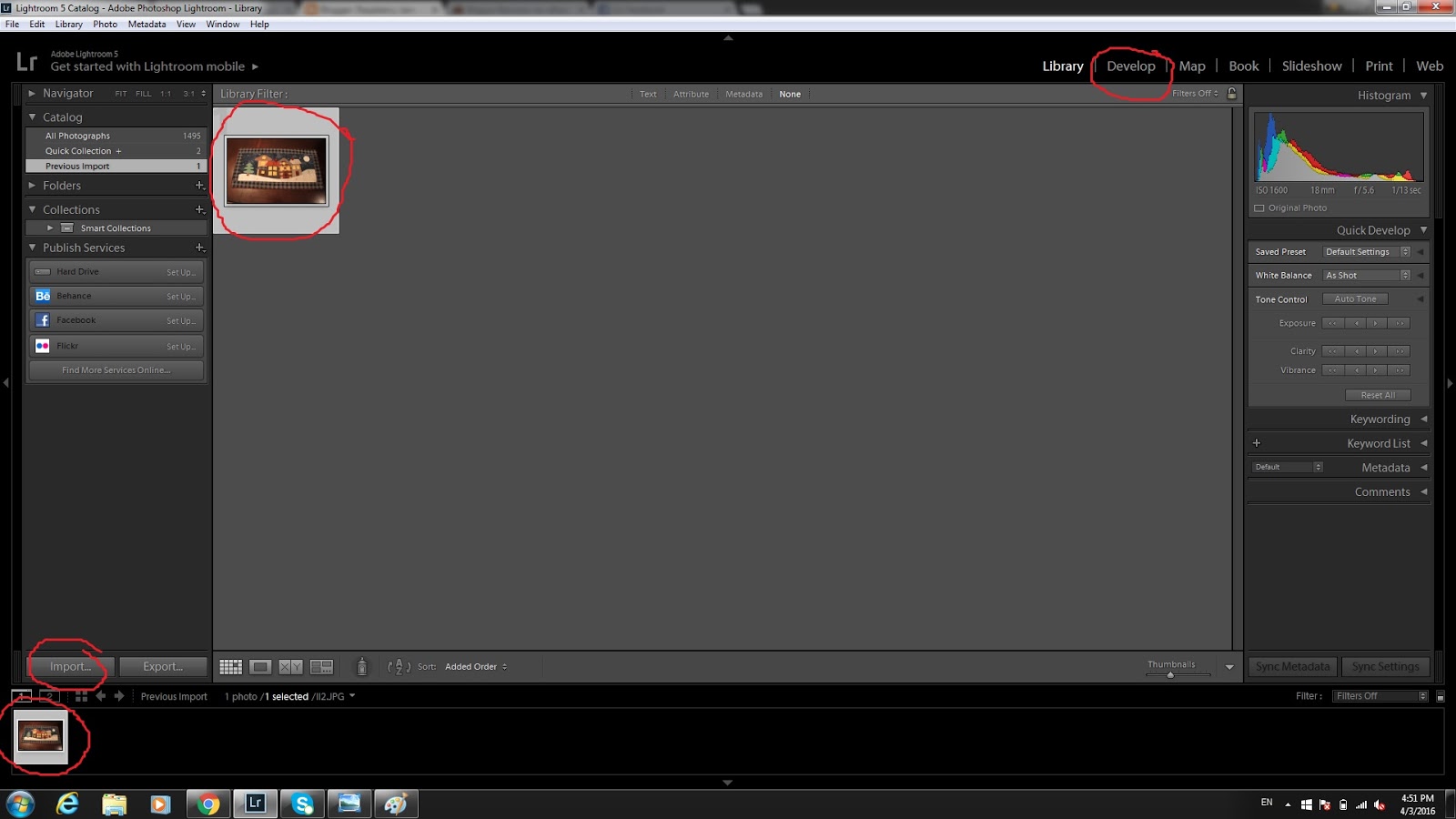
С фотоаппарата сохраним наше фото в папку на вашем компьютере (и запомним, куда сохранили). Идем в лайтрум и видим такую картинку


Чтобы заполучить наше фото для обработки сюда, жмем на кнопочку Import в левом нижнем углу экрана


При этом у вас на левой рабочей панели появляется список всех ваших папок


Из этого каталога вы и выбираете папку, в которой сохранено ваше фото. Как только вы нашли папку ваше фото появляется на экране. А кнопка Импорт перемещается в правый нижний угол экрана. Теперь вы должны выделить свое фото (ткните в него и оно побелеет) и нажать Импорт.


Все, фото уже в Лайтруме. Теперь ваш экран выглядит так: кнопка Импорт снова в левом нижнем углу (он нам теперь уже не нужен), ваше фото в виде привьюшки появилось внизу экрана (если вы обрабатываете много фото, их там будет много), в верхнем правом углу появились новые кнопки. Среди них кнопка "Develop". Жмем


И видим такую картину.


Теперь все готово к обработке фото. Мы будем в основном пользоваться правой рабочей панелью.
А что с ней делать - начнем узнавать из наших следующих уроков.

Sunday, April 3, 2016

Очень краткий курс по обработке фотографий. Для совсем чайников. ВВЕДЕНИЕ

Хочу предложить тем, кто не увлекается фотографией, а просто хочет немного улучшить свои снимки, очень краткий и упрощенный курс по работе в Lightroom. Профессионалы фотографии могут спокойно пройти мимо :-) у нас тут чайниковая тусовка:-)
Сразу говорю, ключевое слово УПРОЩЕННЫЙ. Без всяких там "подавлений хроматических аберраций" и "локальной коррекции". Расскажу, куда зайти и чего нажать, чтобы стало лучше.
Для начала, установите себе Lightroom. Для этого надо пойти на сайт ADOBE. Там можно программу купить или скачать бесплатный пробник. Попросите мужа или сына, они помогут. 
У меня стоит Лайтрум 5, не самый последний и навороченный, а нам навороченный и не нужен, помните, у нас все телодвижения упрощенные. Я буду делать маленький урок, а вы мне потом задавайте вопросы, что не понятно. 

ну вот, лайтрум есть, теперь выберем фото, с которым будем работать. Например, 


Как видите, снято в темноте, криво, с тенями... Вот это все мы и будем исправлять. 
Устанавливайте лайтрум, скоро появится первый урок. Будьте готовы.


Monday, March 28, 2016

Наволочка на подушку "Welcome home"

Недавно приняла участие в обмене наволочками. И УРАААА! теперь мне, наконец-то, можно показать мое творение. Оно благополучно добралось до адресата и, вроде бы, понравилось :-)
Я сшила для обмена длинную наволочку, у нас такая называется наволочка для "bench pillow". Как на русский перевести, даже и не знаю. Подушка на скамейку? на лавку? в общем, у нас такие используют для кресел и диванчиков на крыльце или на заднем дворе, для качелей и гамаков, для декоративных скамеечек в доме, для широких подоконников, на которых можно сидеть. В общем, практически для всего:-)
Ну ладно, хватит лирики. Показываю!!!!


Честно вам скажу, я сама от этой наволочки просто тащусь (ага, скромность никогда не была моим достоинством). Она такаяяяя.... яркая, нарядная, тактильно богатая, пухленькая такая...
Большую ее часть занимает аппликация: домики, скворечник, пчелиный улей, надписи, птичка. 
Каждую часть наволочки стегала по-своему. Внутри - хлопковая прокладка, мягкая и толстенькая. Швы внутри все закрыты (французский шов).  Размер 17х38 дюймов.
Теперь детальки


Видите около улья пуговки-пчелки летают?


С надписью, конечно, пришлось повозиться. Все боялась, что вырежу или пришью наизнанку... но обошлось.

Вот такая наволочка получилась:-)
Спасибо, что не забываете и продолжаете заглядывать! Пока

ЗЫ: кстати, сделав эту подушку, я выполнила еще один пункт трехмесячного плана работ)
Related Posts Plugin for WordPress, Blogger...