Monday, May 9, 2016

Laightroom. Урок 5. Четкость, Живость и Насыщенность

Друзья, извините за долгую паузу между постами. Продолжаю.
Итак, сегодня фотографию причешем. Для этого будем использовать функции Clarity (Четкость), Vibrance (Живость) и Saturation (Насыщенность)


Бегунок Clarity (Четкость) можно было бы еще назвать усилением. То есть этот бегунок используется, если изображению требуется усиление, оживление. При перемещение бегунка вправо, локальный контраст увеличивается, и картинка становится более четкой, глубокой. Если бегунок смещать влево, картинка станет нечеткой, размытой, таинственной, даже может появиться размытый "нимб" вокруг предметов. Мы сегодня двигаем бегунок вправо. Но не увлекайтесь. Я обычно, не делаю четкость больше, чем 30.


Теперь поговорим о Vibrance - Живость цвета. Все мы любим фотографии с яркими и живыми цветами. Бегунок этой функции оказывает наибольшее влияние на неяркие цвета, они как бы проявляются. В то же время цвета, которые изначально были насыщенными, сильно не изменятся. Благодаря этому, все цвета получаются примерно одинаково насыщенными. Двигаем бегунок вправо, но тоже не сильно увлекаемся. Мы же не хотим получить неправдоподобные, пестрые цвета, которые далеки от правды?


Говоря о неправдоподобных цветах, стоит сказать о функции Saturation (Насыщенность). Честно скажу, я этой функцией пользуюсь крайне редко, она делает цвета слишком пестрыми, ненатуральными. Но вы попробуйте и посмотрите, что будет, может быть вам понравится и пригодится. 
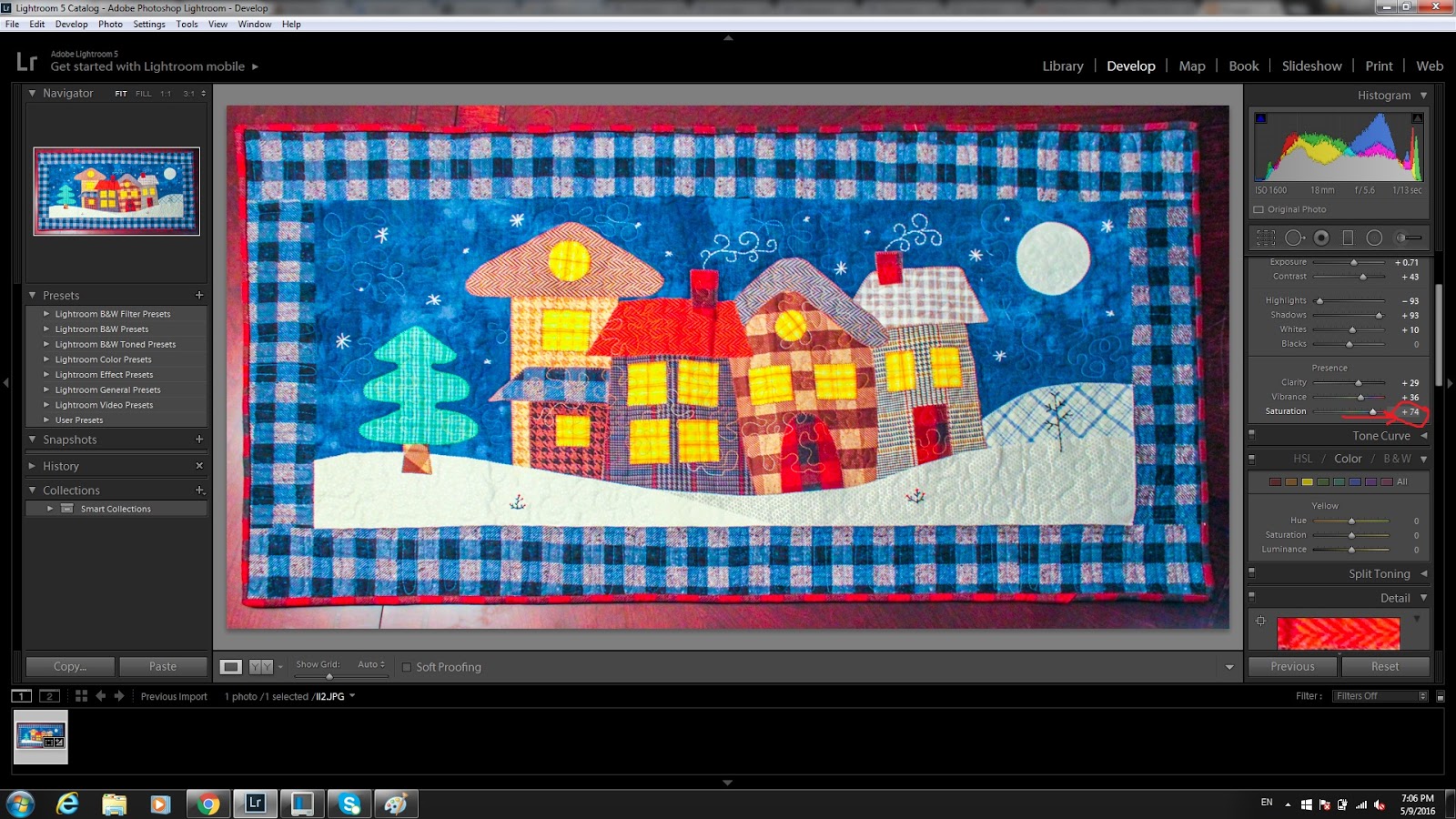

Картинка только для примера, эти параметры я сохранять не буду, оставлю Saturation нулевым.
Чем больше двигаем бегунок вправо, тем насыщеннее становятся ВСЕ цвета. Поэтому лучше все же пользоваться Vibrance для регулировки цвета, а Saturation использовать только если вы хотите добиться ооооочень ярких цветов. Ну или в строго гомеопатических дозах:-)

На сегодня все. До следующего урока:-)

Monday, April 18, 2016

Laightroom. Урок 4. Свет и тени.

В предыдущих уроках мы уже научились кадрировать наши фото и разобрались с балансом белого. Сегодня мы займемся осветлением фото.
Сейчас оно темновато, не очень яркое и с тенями. У нас так часто бывает - часть изделия остается в тени. Фотографируем на скорую руку, дома, свет падает из окна или он лампы,  и освещает только часть предмета. 
Для осветления фото сначала будем пользоваться бегунком Exposure, то есть будем выявлять экспозицию. Вот этот бегунок. 


Подвигайте ползунком и увидите, что при движении влево картинка становится темнее. вправо - светлее. Изображение как бы проявляется. Все просто. Установите бегунок там, где ваше изображение вам нравится (в плане освещенности). Но не перестарайтесь, потому что можете пересветить и детали потеряются. У меня вот такое значение, картинка намного светлее.


Теперь еще немного поработаем со светом. Фото стало светлее и ярче, но пространство от центра влево немного все же пересвечено. Будем исправлять. И для этого используем бегунок функции Highlight. 


Он тоже прост в использовании: вправо-влево. Для удаления слишком светлых участков двигаем бегунок влево. Я додвигала до значения  -90 (вы смотрите по вашим обстоятельствам), и пересвеченные места уже не такие пересвеченные, они стали четче.


Со светом пока разобрались. Переходим к тени. В правом нижнем углу тень очень густая. Мы не будем ее удалять с помощью Exposure, иначе все остальное пространство у нас побелеет. Мы будем использовать бегунок функции Shadows (ну логично же - тени).


Двигаем бегунок вправо. Тень осветляется.


Теперь фото светленькое, но бледненькое. Подтянем контраст и фото станет поярче. Для этого используем функцию Contrast. Двигаем вправо - контраст увеличивается, картинка ярче. Поиграйте с этим бегунком, посмотрите, как вам больше нравится.


На сегодня все. Давайте теперь сравним нашу первоначальную фотографию с тем, что имеем сейчас.
Было:


Стало:


Разница очевидна:-)
В следующем уроке мы фото "причешем", сделаем "вкусным". Приходите:-)

Tuesday, April 12, 2016

Урок 3. Баланс белого.

Сегодня будем осветлять фотографию. А то она у нас сделана ночью, при электрическом свете. Поэтому все темное, с тенями и желтое. Попробуем сделать это дело посветлее.
Первым делом, постараемся избавиться от ненужной желтизны. На моем фото луна желтая, а должна быть серовато-белая. И вы знаете, где ваше изделие должно быть белым. Для "выбеливания" будем пользоваться вот такой кнопочкой с пипеткой


При нажатии на эту пипетку, она становится подвижной и ее можно двигать по экрану. При этом, при перемещении, пипетка выдает вот такой градиент. Подвигайте, посмотрите


Но нас интересуют места, которые должны быть белыми. Выбирайте то, которой на фото должно быть самым белым, перемещайте туда пипетку. У меня это будет луна


ТЫНЦ!!! в луну :-))) И произошло волшебство! Наша картинка осветлилась, перестала быть желтой и приобрела более естественные цвета. Клево, да? :-)

Стало намного лучше. Но иногда баланс белого срабатывает не так как мы бы хотели. Например, картинка становится еще более желтой или наоборот сине-зеленой. Без паники!
В верхней части Правой рабочей панели видим бегунок, который регулирует температуру картинки. Подвигайте бегунки, попробуйте отрегулировать температуру, как вам нравится.


А если все совсем плохо и температура не хочет изменяться, жмем сюда и ставим галочку на  "As Shot". Тогда цвета вернутся к первоначальным. 


А мы попробуем осветить фото другими способами:-) об этом в следующем уроке.


Friday, April 8, 2016

Lightroom. Урок 2. Выравнивание объекта и кадрирование.

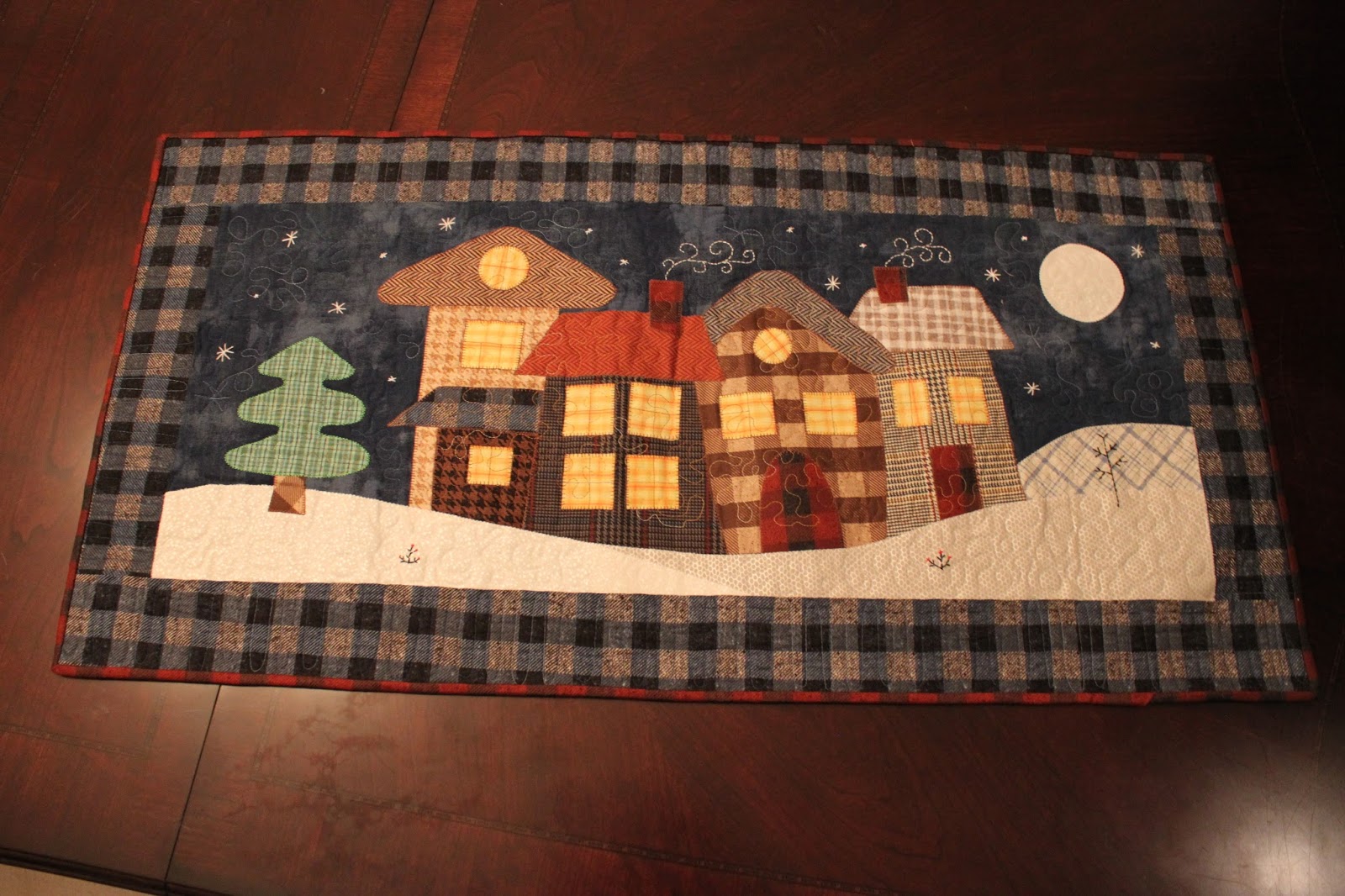
Сегодня начнем обрабатывать фото. Ура! Сначала будем работать с формой. Напоминаю, наше фото сейчас выглядит так:


Намеренно сфотографировано так, что бы было что исправлять:-) И форму, и расположение в кадре, и цвета, и тени и все прочее.

Сегодня мы работаем с формой. И хотим сделать так, чтобы
1. изделие выглядело прямоугольником, а не трапецией.
2. стороны были прямые, а не закругленные.
3. что бы изделие в кадре было горизонтальным.
4. ничего лишнего в кадре не было (край стола в нижнем левом углу, блик от лампы в правом), в общем, подрезать хотим.

ВАЖНО: ЛЮБОЕ ДЕЙСТВИЕ В ЛАЙТРУМЕ, КАК И ВЕЗДЕ, МОЖНО ОТМЕНИТЬ НАЖАТИЕМ КНОПОК Ctrl+Z. Так что не пугайтесь, если сделали что-то не так. отменяйте:-)

в этом порядке и будем работать. 
1. двигаем бегунок на правой рабочей панели вниз, 


пока не увидим такой рабочий блок


вот он поближе. С ним пока будем работать


И поиграем с бегунком напротив надписи "Vertical". Вправо - влево.


Видите, что происходит?  Изменяется форма - с трапеции на прямоугольник. Теперь выберите для себя наиболее приемлемый прямоугольник с параллельными ребрами. Наше фото теперь выглядит так:


Не пугайтесь. Белые углы мы удалим. А вот стороны теперь выглядят еще более закругленными. И сейчас мы это исправим. Переходим к шагу 2 из нашего плана работ.

2. Пришла очередь двигать бегунок напротив "Distortion".


Двигаем бегунок влево - края закругляются, середина выдвигается вперед. Вправо - грани выпрямляются. Таким образом, выравниваем наши грани. Фото теперь выглядит так:


Стороны изделия ровные, выглядит оно прямоугольником. Но вокруг еще ужас-ужас и хочется сделать его горизонтально направленным. Приступим к этому. 
3. Нажимаем на этот значок


Поближе:

И у нас на рабочей панели открывается новый рабочий блок:


Подвигаем вот этим бегунком


Он двигает изображение таким образом, что можно его выровнять по горизонтали. Можно так же внести цифровое значение угла там, где сейчас нолики нарисованы и посмотреть, что будет.


Теперь наше изображение, наконец, горизонтально и прямоугольно:-) Осталось подрезать лишнее.
4. Это совсем просто. Все умеют делать "Crop" то есть обрезать лишнее. Но на всякий случай покажу. При нажатии на этот значок

В уголках фотографии и на его сторонах появляются такие вот штучки. Тянем за них и избавляемся от лишнего, уменьшаем наше фото так как надо. Старайтесь сделать так, что бы расстояния от края изделия до края фото были примерно равны (если, конечно, у вас нет других задумок по композиции).


И теперь наше изделие выглядит так. Согласитесь, гораздо лучше, чем в начале работы:-)


На сегодня все. Делать это гораздо быстрее, чем вы читали. Это занимает примерно 2 минуты. Главное, знать, что и где нажимать:-) Если у вас есть вопросы по этому уроку, задавайте. Если их будет достаточно, сделаю отдельный пост с ответами.
А следующий урок будет посвящен свету и теням. Приходите.
Надеюсь, вам пригодится.


Tuesday, April 5, 2016

Laightroom. Урок 1. Импорт фотографий.

Итак, начнем. Lightroom у нас уже стоит. Теперь надо наше фото в этом лайтруме разместить.
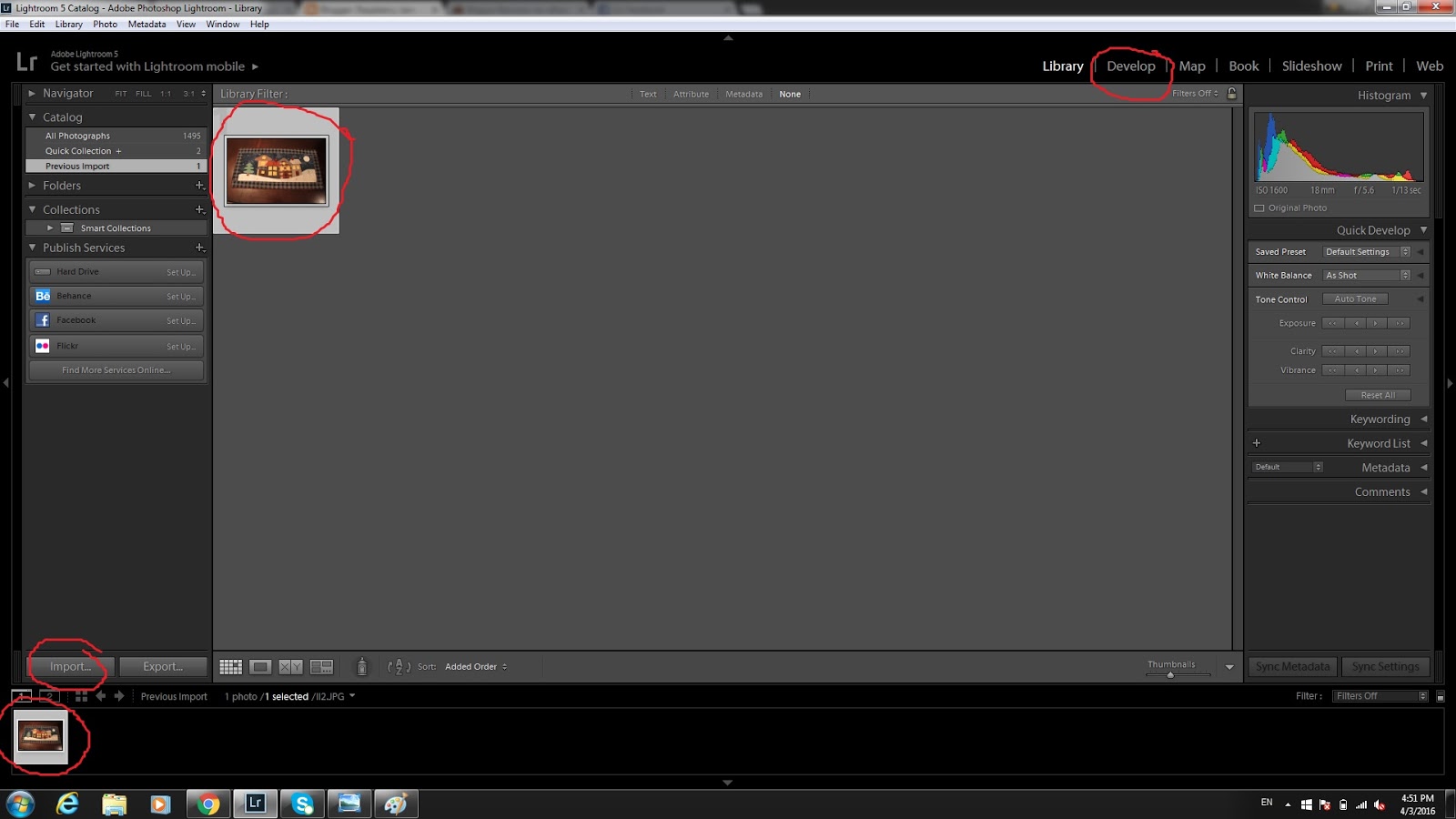
С фотоаппарата сохраним наше фото в папку на вашем компьютере (и запомним, куда сохранили). Идем в лайтрум и видим такую картинку


Чтобы заполучить наше фото для обработки сюда, жмем на кнопочку Import в левом нижнем углу экрана


При этом у вас на левой рабочей панели появляется список всех ваших папок


Из этого каталога вы и выбираете папку, в которой сохранено ваше фото. Как только вы нашли папку ваше фото появляется на экране. А кнопка Импорт перемещается в правый нижний угол экрана. Теперь вы должны выделить свое фото (ткните в него и оно побелеет) и нажать Импорт.


Все, фото уже в Лайтруме. Теперь ваш экран выглядит так: кнопка Импорт снова в левом нижнем углу (он нам теперь уже не нужен), ваше фото в виде привьюшки появилось внизу экрана (если вы обрабатываете много фото, их там будет много), в верхнем правом углу появились новые кнопки. Среди них кнопка "Develop". Жмем


И видим такую картину.


Теперь все готово к обработке фото. Мы будем в основном пользоваться правой рабочей панелью.
А что с ней делать - начнем узнавать из наших следующих уроков.

Related Posts Plugin for WordPress, Blogger...